

1. Test
1.1 Pixel Inspector와 Golden Image
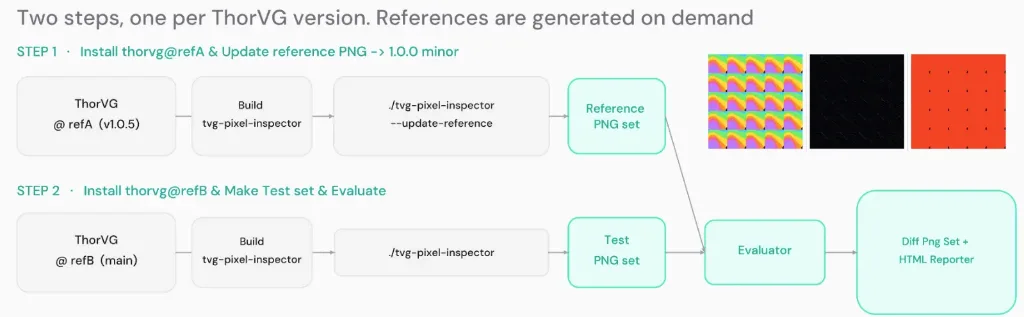
- 검증: Golden Image 준비 → 결과 이미지 생성 → 픽셀 차이 비교 → 위치와 색상 값 확인
ThorVG Pixel Inspector를 사용하면 Golden/GM 결과를 시각적으로 확인할 수 있습니다.
1.2 Unit Test와 메모리 검사
| Unit Test와 메모리 검사 | 메모리 오류 검사 결과 |
|---|---|
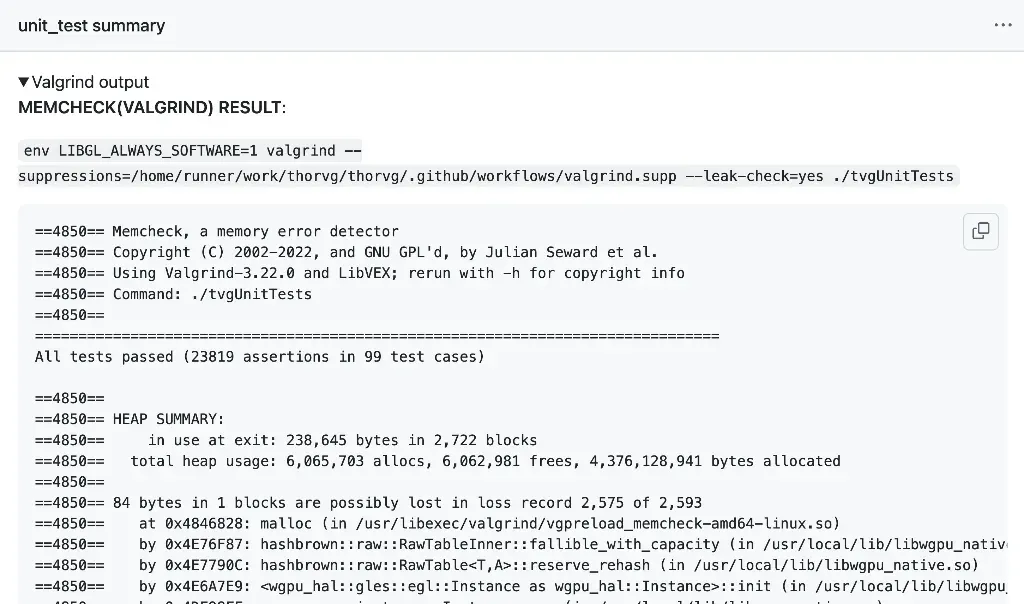 |  |
- Unit Test: API 사용 측면 테스트 -> 엔진 내부 코드 커버리지 용도
- API 사용 측면에서 문제가 일어나지 않는지? (ex, 참조 관리, update, draw, sync 엔진 내부 상태 등등)
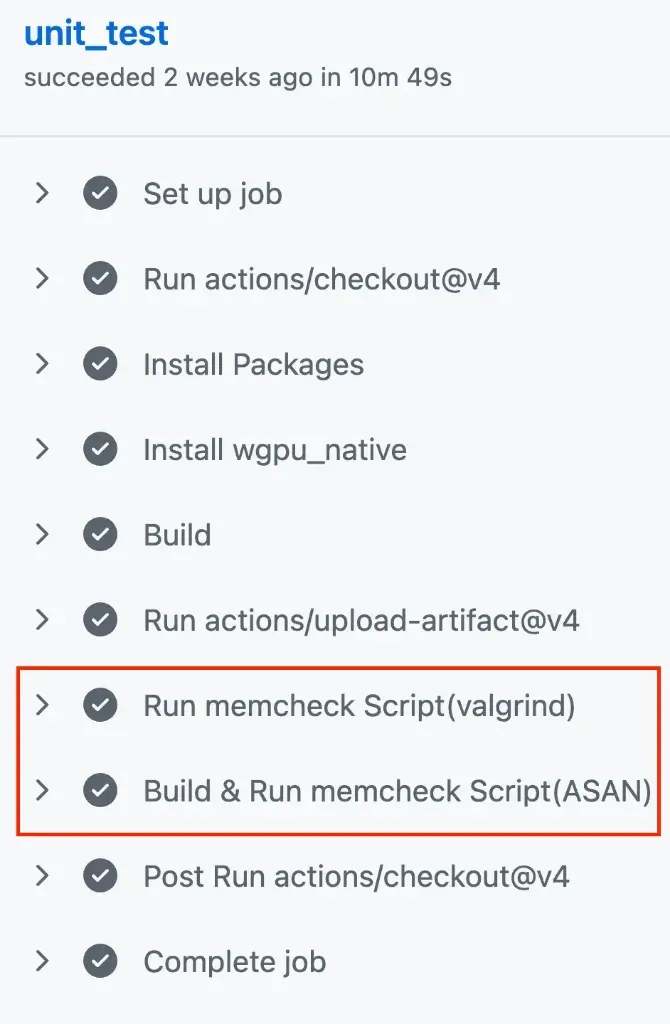
- Valgrind: 메모리 누수 · 초기화되지 않은 메모리 · 잘못된 읽기와 쓰기
- AddressSanitizer: heap buffer overflow · stack buffer overflow · use-after-free · double free
2. Debugging
2.1 디버거와 디버그 정보
ThorVG 는 멀티플랫폼 엔진이기 때문에 다양한 툴을 사용하며, 다양한 도구를 사용하며 개발 할 수 있습니다.
ThorVG Package Distribution 여러 패키지로 배포되고 있으며 다양한 환경에 익숙해져야합니다.
- IDE: Visual Studio Code · CLion · Visual Studio
- 디버거: GDB · LLDB
- 정보: Linux·Unix 계열의 DWARF · Windows MSVC 도구 체인의 PDB
- 기능: breakpoint · call stack · local variable · watch expression · conditional breakpoint · memory view · disassembly
3. Profiling
- 도구: Visual Studio Profiler · Intel VTune Profiler · CLion Profiler · Apple Instruments · Tracy
- 측정: 함수별 실행 시간 · 호출 횟수와 스택 · 스레드별 CPU 사용률 · lock 대기 시간 · 메모리 할당 빈도 · cache miss와 branch miss
3.1 VTune
| VTune 프로파일링 결과 | VTune과 PDB 설정 |
|---|---|
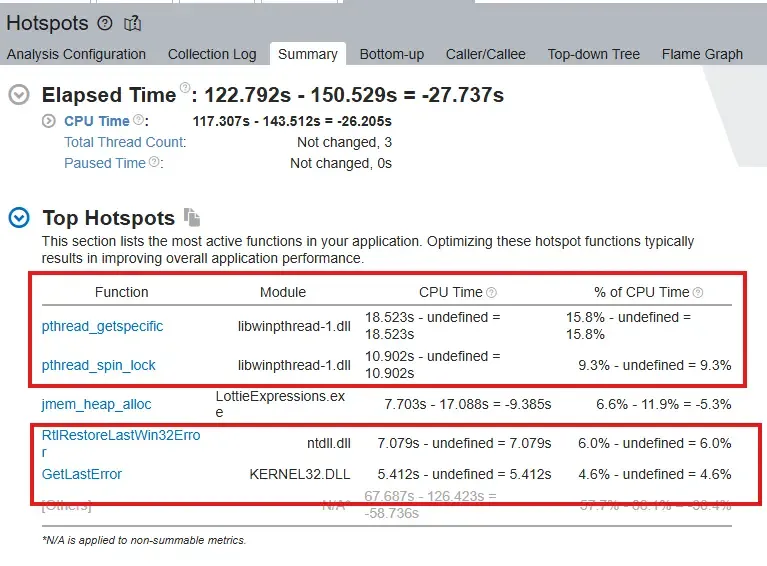 | 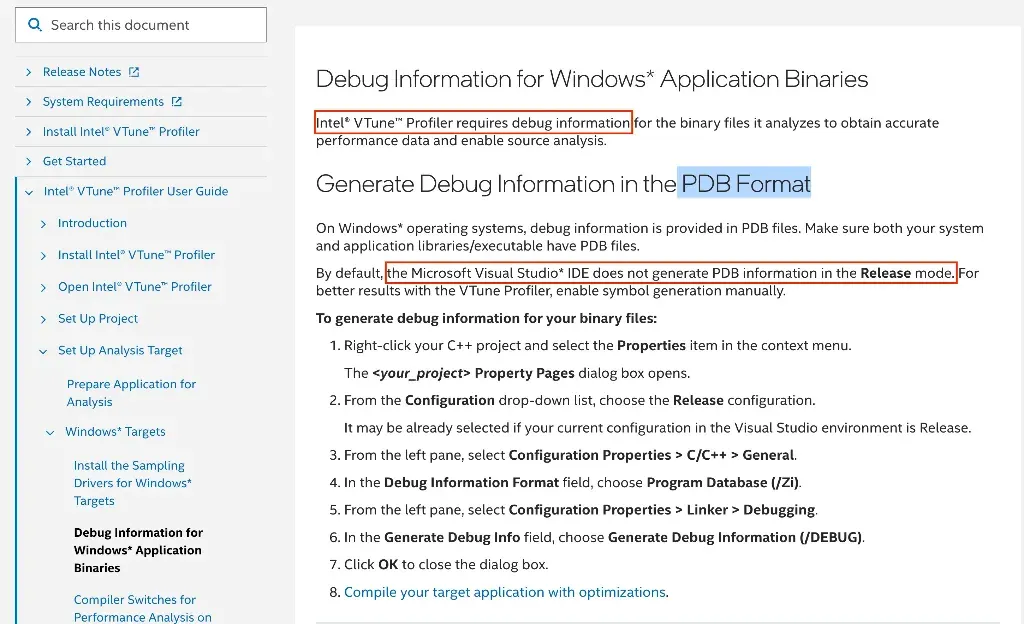 |
- 분석: CPU hotspots · 스레드 동시 실행 상태 · 메모리 접근 병목
- 조건: 배포 환경과 유사한 최적화 · 디버그 심볼 유지 · 심볼 파일 검색 경로 설정
PDB가 없거나 분석 대상 바이너리와 일치하지 않으면 함수 이름과 소스 라인 분석이 제한될 수 있습니다.
3.2 CLion Profiler
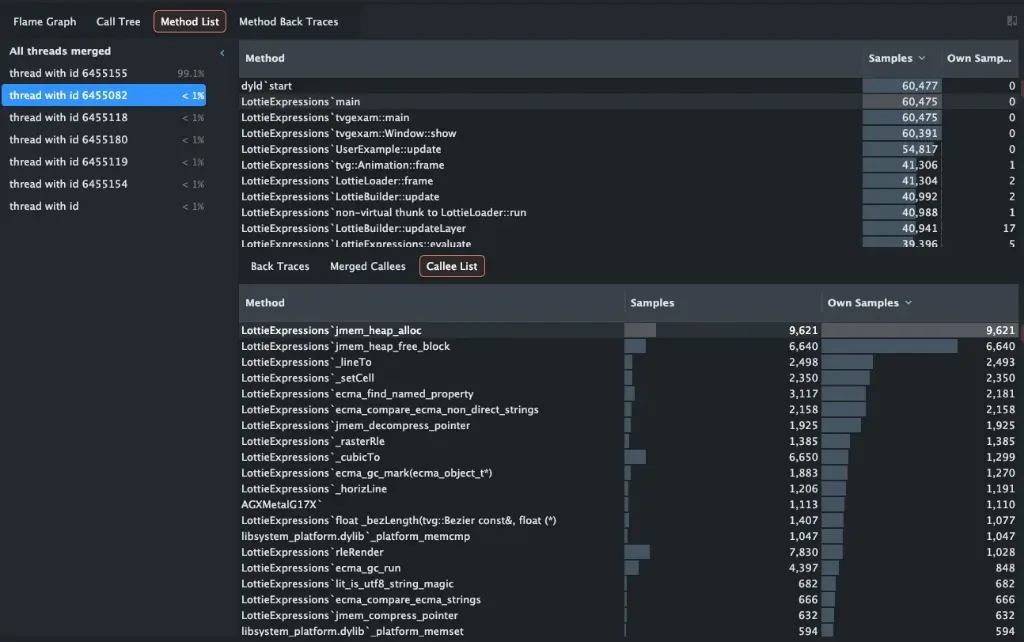
CLion에서 프로파일러를 실행하면 IDE 안에서 함수별 비용, 호출 관계, 소스 라인별 비용, flame graph를 연결하여 확인할 수 있습니다.
(VTune, Visual Studio, Instruments 보다는 자세하지 않습니다.)
CLion의 macOS 프로파일러는 DTrace를 기반으로 합니다.
3.3 Android Studio
- 기반: Android 10+ System Trace는 Perfetto 기반
- 형식:
.perfetto-trace· Android Studio의 메서드 추적은 별도의.trace형식 - 웹: Perfetto UI에서 Perfetto trace 열기 · SQL 문을 활용하여 관심 있는 부분의 데이터를 쉽게 조회
3.4 Android GPU Inspector
- 도구: Android GPU Inspector
- 기반: AGI System Profiler는 Perfetto 기반
- 방식: Vulkan 명령 직접 추적 · OpenGL ES 명령은 ANGLE을 통해 Vulkan 명령으로 변환 후 추적
- 분석: CPU·GPU frame time · GPU counter와 병목 · render pass와 draw call · framebuffer · pipeline과 render state · shader와 texture · GPU memory
- OpenGL ES: Frame Profiler는 ANGLE 기반 분석 · System Profiler는 GPU counter만 지원
3.5 Apple Instruments(CPU)
- 도구: Apple Instruments
- 기반: Time Profiler의 주기적 sampling · Apple Silicon의 Processor Trace hardware tracing
- Time Profiler: 함수별 CPU hotspot 탐색
- Weight: 해당 함수와 하위 호출이 표본에 포함된 횟수 · inclusive cost
- Self Weight: 해당 함수 자체가 실행 중일 때 수집된 표본 수 · exclusive cost
- Top Functions: 호출 경로와 관계없이 동일 symbol의 Self Weight를 합산하여 hotspot 순으로 정렬
- Invert Call Tree: 무거운 callee를 기준으로 호출자를 역방향 추적
- Flame Graph: block 너비로 표본 비중과 heaviest stack trace 확인
- Processor Trace: 샘플링 방식보다 개별 함수 실행을 정확하게 추적
- ex) 아주 미세한 부분의 성능 측정
- 분석: CPU call tree · thread state · 함수 호출과 실행 시간
3.6 Tracy
- 도구: Tracy Profiler
- 방식: 소스 코드에 Tracy client와 zone 계측을 별도로 추가한 뒤 viewer로 실시간 telemetry 전송
- 장점: 별도의 계측 작업이 필요하지만 관심 구간을 직접 지정해 CPU·GPU 실행 시간 · frame · memory allocation · lock · context switch를 정밀 분석
3.7 RenderDoc(GPU)
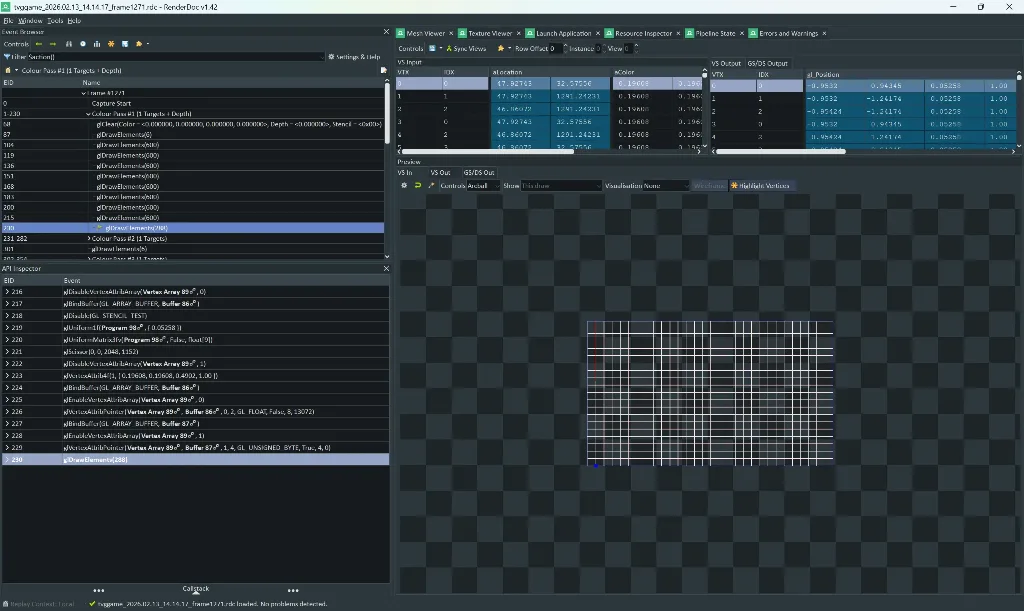
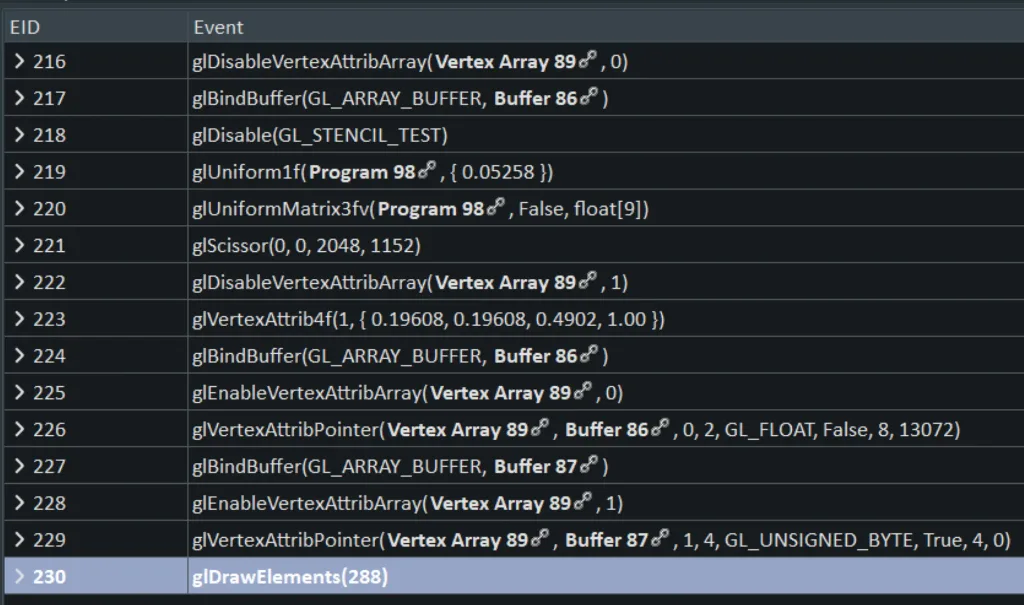
3.8 Apple Instruments(GPU)
- 도구: Metal System Trace
- 분석: CPU·GPU frame timeline · command buffer · encoder · GPU 실행 시간
3.9 프로파일링 결과 데이터 추출 후 AI 에 입력
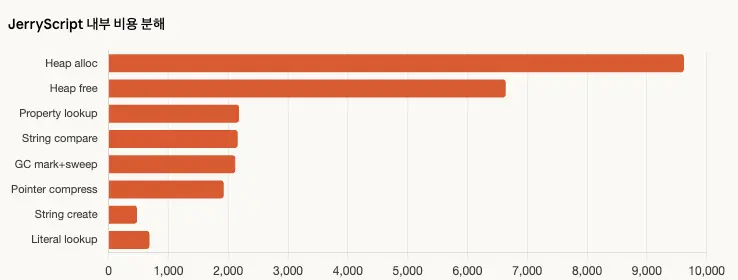
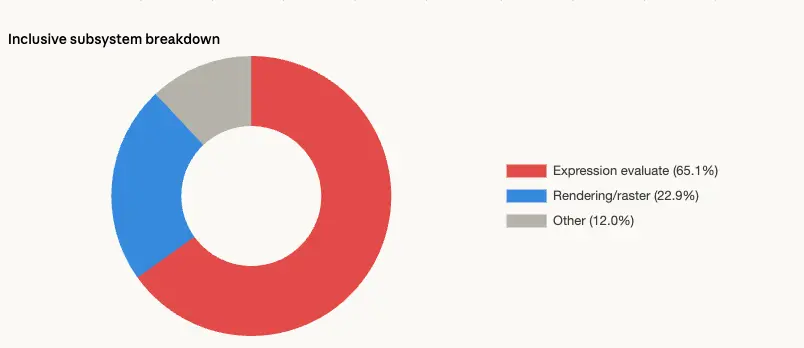
3.10 프로파일링 팁
- SQL: 관심 구간의 쿼리를 저장하고 메모하여 반복 분석에 재사용
- 코드 포함 프로파일링: Android Trace·Perfetto의 trace section과 Apple Instruments의 signpost를 코드에 삽입
- 라벨: 대량의 프로파일링 데이터에 관심 구간의 시작·끝과 이름을 기록하여 타임라인 탐색과 구간 쿼리를 단순화
4. 성능 측정
- thorvg.benchmark
- ThorVG · Skia
- CPU · OpenGL · WebGPU
- Rect · Circle · Stroke · Image · Linear Gradient · Radial Gradient
- 기본 · 회전
- 평균 · 중앙값 · p95 · p99 · FPS
- hyperfine
- 단일 명령 · 비애니메이션 작업
- Loader · 빌드 시간 · 프로그램 시작부터 Saver 완료까지
- 반복 측정 · warmup · 통계 분석 · 결과 내보내기
- thorvg.example
- Lottie · Animation 등 패치와 관련된 example 테스트
- 애니메이션 반복 측정 · 출력 FPS 평균
- warmup 1–2회
- 로그 출력
4.1 반복 호출되는 함수의 성능 측정(Instruments)
- 분석 방식: 관심 구간 기반 프로파일링 · Region-of-Interest Profiling
- 도구: Processor Trace
- 목적: 한 작업 구간에서 반복 호출되는 함수의 호출 횟수 · 누적 실행 시간 · 구간 내 실행 시간 기여도 측정
4.1.1 Inspection Range 설정
- Processor Trace에서 대상 Run과 process track 선택
- 상세 화면을
Function Calls로 변경 - 관심 구간을 나타내는 상위 함수 검색
- 측정할 호출의
Duration을 Control-click Set Inspection Range선택
Inspection Range는 상위 함수의 진입부터 반환까지로 제한된 관심 구간입니다. OS Signpost로 기록한 named interval이 있다면 타임라인에서 해당 interval을 선택하여 같은 방식으로 관심 구간을 고정할 수 있습니다.
4.1.2 Summary: Function Calls 집계와 기여도 계산
- 상세 화면을
Summary: Function Calls로 변경 - 하단
Input Filter에서 반복 호출되는 대상 함수의 symbol 선택 - 대상 process와 thread 선택
Count·Active Duration·Cycles·Instructions·Average IPC확인
- 호출당 평균 실행 시간:
Target Active Duration / Count - 구간 내 실행 시간 기여도:
Target Active Duration / Inspection Range Duration × 100 - 함수 실행 시간 개선율:
(Before Active Duration - After Active Duration) / Before Active Duration × 100
이 방법은 한 작업 구간 안에서 동일 함수가 여러 번 호출될 때 누적 비용과 실행 시간 점유율을 측정하는 데 적합합니다. 단일 스레드에서 대상 호출이 관심 구간에 포함되고 입력과 호출 횟수가 동일한 경우 전후 비교가 명확합니다.
멀티스레드의 누적 active duration은 wall-clock inspection range보다 커질 수 있습니다. 재귀 호출이나 중첩 호출은 시간이 중복 집계될 수 있으며, 하위 함수 호출을 포함한 시간인지 함수 자체 실행 시간인지 구분해야 합니다. 최적화 전후 비교는 동일한 빌드 · 입력 · thread 조건에서 여러 번 측정하고 중앙값을 비교합니다.