

블로그에 글을 올리는 방법을 안내드립니다. 어렵지 않으니 편하게 따라와 주세요.
1. 블로그 글 시작하기
어떤 글을 쓰면 되나요
주제는 자유롭게 정하셔도 됩니다. ThorVG와 관련이 없어도 괜찮습니다. 예를 들면 이런 글들을 편하게 올려 주세요.
- 오늘 공부한 내용
- ThorVG 분석에 관한 내용
- 프로젝트 셋팅에 관한 내용
- 이슈 분석 해결에 관한 글
- 빌드하다가 막힌 부분과 해결 과정
- 코드 리뷰를 받으며 알게 된 내용
- 오픈소스 기여를 준비하면서 정리한 메모
- 자신의 블로그 글 공유
글이 짧아도 전혀 괜찮습니다. 나중에 본인이나 다른 멘티분이 빠르게 참고할 수 있다면 그것만으로 충분합니다.
Discussion에서 글쓰기
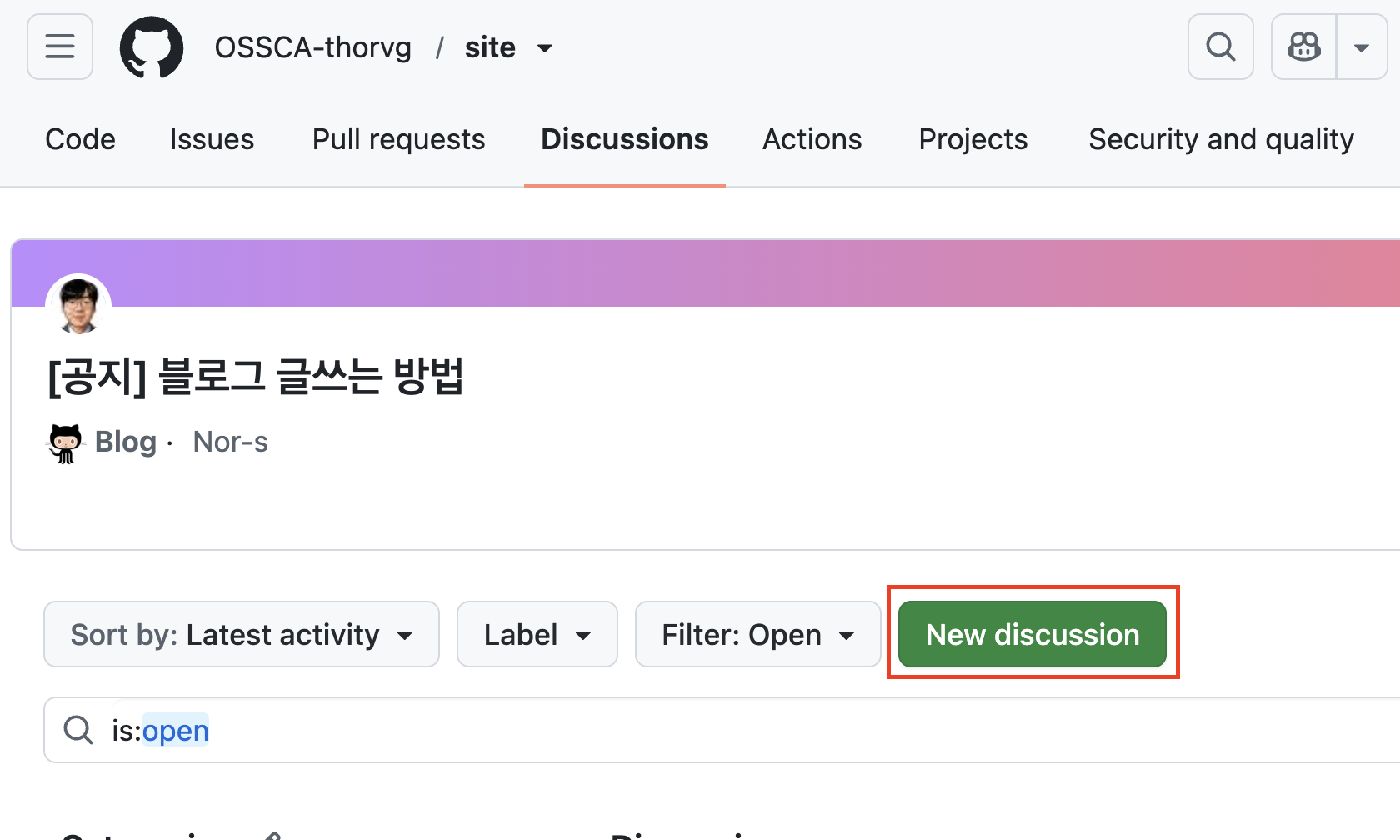
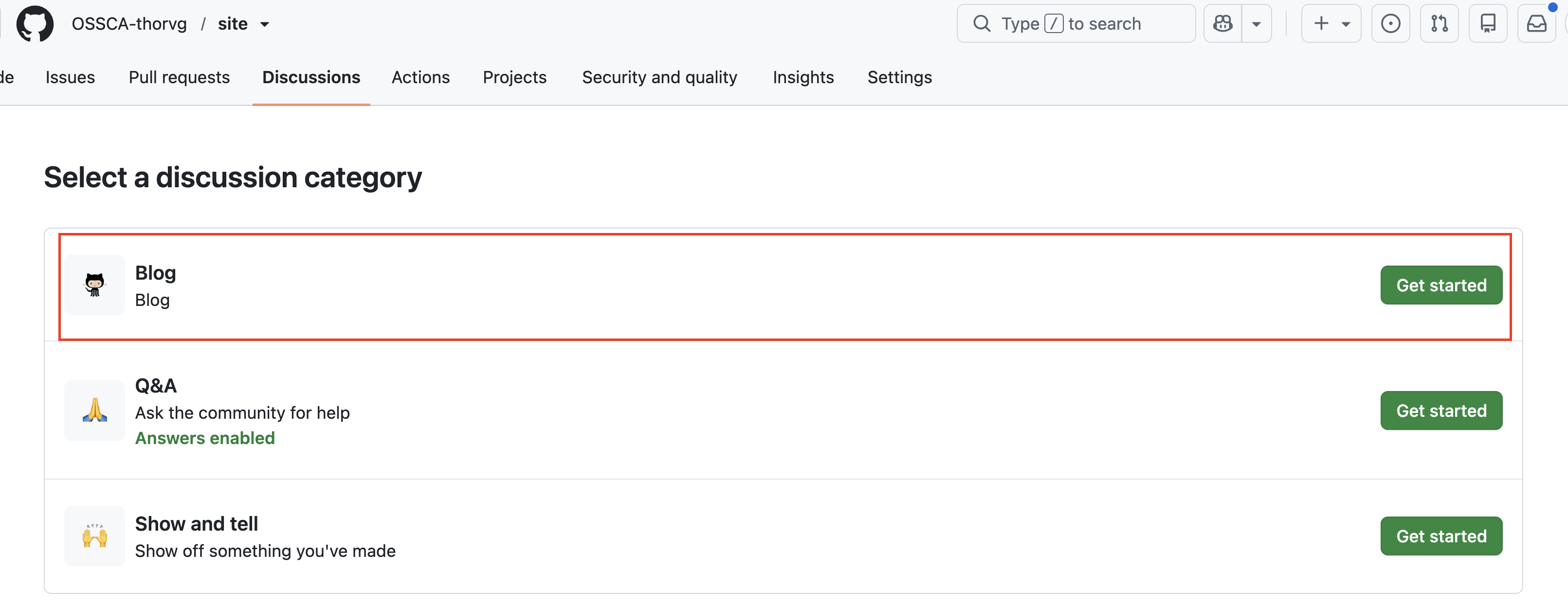
GitHub의 Site 저장소 Discussions에서
New discussion 버튼을 누르고 Blog 카테고리를 선택하시거나, 블로그 목록의 글쓰기
버튼을 눌러 작성 화면을 여실 수 있습니다.
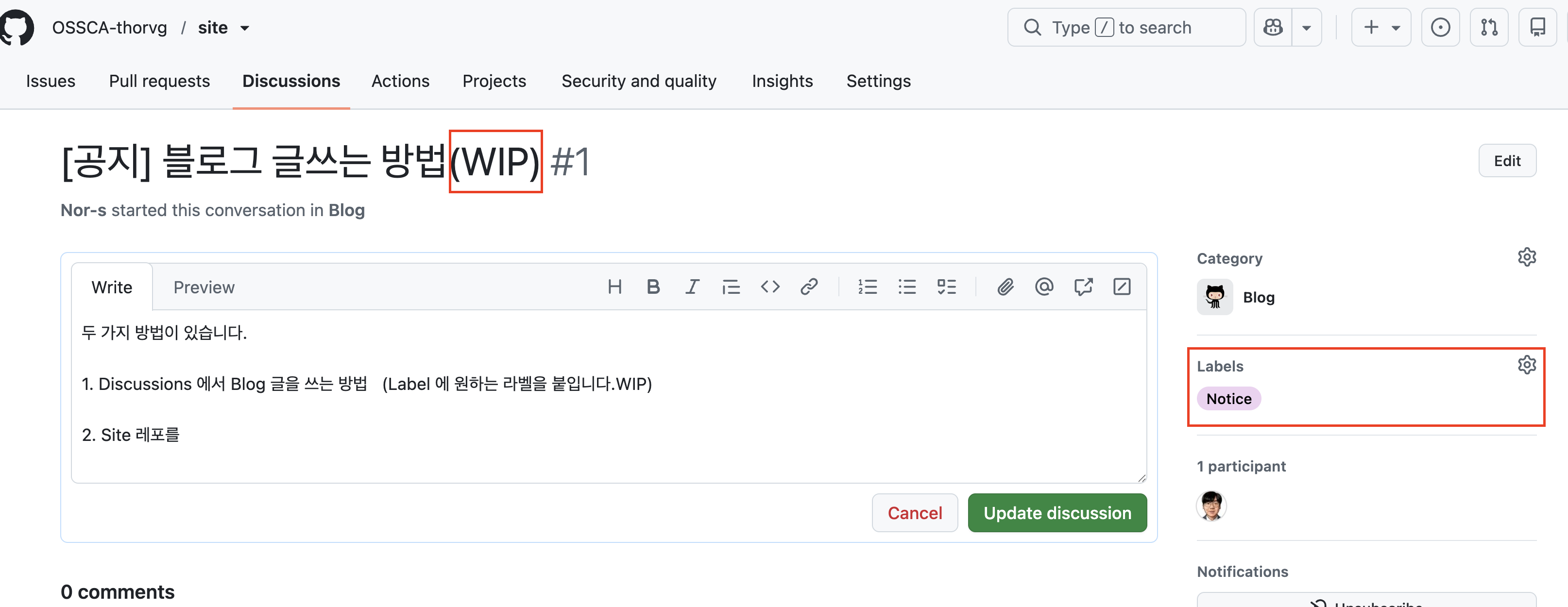
제목, 본문, 라벨을 작성해 주시면 됩니다.
아직 작성 중인 글이라면 제목 끝에 (WIP)을 붙여 주세요.
(WIP)을 제거하고 저장하면 다음 빌드에서 사이트에 공개되고,
공개된 글에 (WIP)을 다시 붙이면 사이트에서 내려갑니다.
이후 Discussion 본문을 수정하면 다음 빌드에 자연스럽게 반영됩니다. 블로그 상세 페이지의 댓글도 같은 Discussion의 답글로 저장됩니다.
이미지와 GIF는 Discussion 본문에 바로 붙여넣으실 수 있습니다.
2. Markdown 표현 확장하기
GitHub Markdown 확장 문법
NOTE
Discussion에서 작성한 표, 체크박스, 취소선, 자동 링크 같은 GitHub Markdown 문법은 사이트에서도 그대로 표시됩니다. 강조 안내문이 필요하다면 아래처럼 작성해 주세요.
> [!NOTE]
> 렌더링 파이프라인을 살펴보기 전에 빌드 옵션을 확인하세요.
안내문 종류로는 NOTE, TIP, IMPORTANT, WARNING, CAUTION을 사용하실 수 있습니다.
Mermaid 다이어그램은 mermaid 코드 블록으로 작성하시면 됩니다.
flowchart LR
  JSON --> Loader --> Canvas
```mermaid
flowchart LR
JSON --> Loader --> Canvas
```사이트에서는 다이어그램으로 렌더링되며, 밝은 테마와 어두운 테마에 맞춰 색상도 자연스럽게 바뀝니다.
3. 시리즈 글 작성하는 방법
각 Discussion 글의 본문 최상단에 같은 이름과 번호를 한 줄만 적으면 자동으로 하나의 시리즈로 묶입니다.
<!-- 첫 번째 Discussion -->
# 시리즈 1

<!-- 두 번째 Discussion -->
# 시리즈 2
프롤로그 글이 필요하면 # 시리즈 0처럼 0번부터 시작해도 됩니다.
번호 표기는 아래 형식 중 하나를 선택할 수 있습니다. 굵은 표제를 사용할 때는 양쪽을
**로 감싸 주세요.
# 시리즈 1
# 시리즈 - 1
# 시리즈 (1)

**시리즈 1**
**시리즈 - 1**
**시리즈 (1)**
번호를 제외한 이름은 모든 글에서 같아야 합니다. 예를 들어 ThorVG 렌더링 흐름과
ThorVG Rendering 흐름은 서로 다른 시리즈로 인식됩니다.
본문 최상단의 표제는 시리즈를 묶는 용도입니다. 실제 시리즈 목록에는 각 Discussion의 글 제목이 표시되므로 표제와 글 제목은 달라도 됩니다.
저장소에 직접 Markdown으로 글쓰기
로컬에서 MDX를 사용하거나 미디어를 저장소에 함께 보관하고 싶을 때 사용할 수 있는 대체 방식입니다.
4. 저장소에서 직접 글쓰기
파일 만들기
직접 파일을 작성하는 경우 src/content/blog/ 아래에 추가해 주세요.
파일 이름은 영어 소문자, 숫자, 하이픈을 섞어서 짧게 지어 주시면 좋습니다.
src/content/blog/my-first-thorvg-note.mdx
src/content/blog/rendering-study.md
확장자는 .md 또는 .mdx를 사용합니다. 보통 Markdown만 쓰신다면 .md,
JSX 컴포넌트가 필요하다면 .mdx를 선택하시면 됩니다.
TEMPLATE 사용하기
새 글을 만들 때는 src/content/blog/TEMPLATE 파일을 열어 내용을 복사해 시작하시면
편합니다. 이 파일은 확장자가 없는 템플릿입니다.
기본 템플릿은 이런 형태입니다.
---
title: "글 제목"
github: "github-id"
date: 2026-07-10
tags: ["thorvg", "study"]
draft: false
---

본문을 작성하세요.복사한 뒤 github, title, date, tags만 본인 글에 맞게 바꿔 주시면
됩니다.
로컬에서 확인하기
글을 쓰는 중에 바로 확인하고 싶을 때는 개발 서버를 사용해 주세요.
npm run dev브라우저에서 http://localhost:4321/blog로 들어가면 새 .md 또는 .mdx 글을 확인하실 수 있습니다.
빌드된 결과로 확인할 때는 순서가 조금 다릅니다.
npm run build
npm run preview
한 가지 주의하실 점은, npm run preview는 새로 빌드하지 않는다는 것입니다. 이미
만들어진 dist/ 폴더만 보여주기 때문에, 글을 추가하거나 수정하셨다면 npm run build를
다시 실행한 뒤 preview를 켜 주세요.
로컬에서 preview로 확인할 때는 BASE_PATH 없이 빌드하시는 것이 좋습니다.
BASE_PATH=/site 같은 빌드는 GitHub Pages 배포용 링크를 만들기 때문에 로컬 preview의
경로와 다를 수 있습니다.
Frontmatter 작성하기
글 맨 위의 ---로 감싼 영역을 frontmatter라고 부릅니다. 사이트는 이 정보를 읽어서
목록 카드, 작성자, 검색, 태그 필터, 날짜 표시를 만듭니다.
---
title: "블로그 글쓰는 방법"
github: "Nor-s"
date: 2026-07-10
tags: ["Notice"]
draft: false
---title은 글 제목입니다. 블로그 목록 카드와 상세 페이지 제목으로 표시됩니다.
github는 작성자의 GitHub 아이디입니다. @github-id 형태의 작성자 표시와 GitHub
프로필 링크, 아바타에 사용됩니다. 이름을 따로 쓰지 않고 GitHub 아이디만 적어 주시면
됩니다.
date는 글 날짜입니다. 2026-07-10처럼 YYYY-MM-DD 형식으로 작성해 주세요.
tags는 블로그 목록의 카테고리 필터에 사용됩니다. 여러 개를 넣으셔도 됩니다.
tags: ["thorvg", "study"]draft는 공개 여부입니다. true면 사이트에 공개되지 않고, false면 공개됩니다.
글을 작성 중일 때는 draft: true로 두고, PR을 보낼 때 공개할 글이라면 draft: false로
바꿔 주세요.
대표 미디어 넣기
본문의 첫 번째 이미지나 GIF가 블로그 목록 카드의 대표 미디어가 됩니다. 본문에서는 미디어가 가운데 정렬되고, 대괄호 안 텍스트는 캡션으로 표시됩니다.
기본으로는 처럼 대괄호를 비워 캡션 없이 넣으시면 됩니다.
캡션이 필요할 때만 처럼 쓰면 이미지 아래에
렌더링 결과가 표시됩니다.
미디어 저장 위치
경로는 항상 MDX 파일 위치 기준입니다. 어떤 파일 안에서 쓰느냐에 따라 ./cover.png가
가리키는 위치가 달라지니 이 부분만 조금 유의해 주세요.
권장하는 방식은 글마다 폴더를 만들고, 그 안에 index.mdx와 미디어를 함께 두는 것입니다.
글 파일은 src/content/blog/my-post/index.mdx처럼 만들어 주세요.
src/content/blog/my-post/index.mdx
src/content/blog/my-post/cover.png
src/content/blog/my-post/demo.gif
index.mdx 안에서는 같은 폴더의 파일을 바로 참조할 수 있습니다.

여기서 ./cover.png는 index.mdx와 같은 폴더의 파일을 뜻합니다.
단일 파일을 src/content/blog/my-post.mdx로 만들고 미디어만 하위 폴더에 두셔도 됩니다.
src/content/blog/my-post.mdx
src/content/blog/my-post/cover.png
이 경우 my-post.mdx 기준에서 하위 폴더로 들어가야 하므로 경로가 달라집니다.
반대로 my-post.mdx 안에서 라고 쓰면
src/content/blog/cover.png를 찾게 되니 참고해 주세요.
이 상대 경로는 빌드할 때 blog-assets/ 아래로 복사되어 블로그 목록 카드와 상세 본문에서
같은 파일을 사용합니다.
이미지나 GIF도 같은 방식으로 넣으시면 됩니다.

대표 미디어가 꼭 필요한 것은 아닙니다. 본문에 미디어가 없으면 블로그 목록에는 기본 ThorVG 마크가 표시됩니다.
본문 작성하기
본문은 일반 Markdown 문법으로 작성하시면 됩니다.
## 오늘 본 코드

`tvg::Canvas` 초기화 흐름을 따라가 봤습니다.

- 어떤 파일을 봤는지
- 이해한 내용
- 아직 헷갈리는 부분
기술적으로 완벽한 글보다, 나중에 다시 읽었을 때 생각의 흐름이 보이는 글이 더 유용할 때가 많습니다.
막힌 부분이나 아직 해결하지 못한 부분도 편하게 남겨 주세요. 다른 사람이 이어서 도와주기 훨씬 쉬워집니다.
PR 보내기
GitHub 웹에서 글을 작성하셨다면 아래 순서로 PR을 보내 주세요.
src/content/blog/아래에 새.md또는.mdx파일을 만듭니다.src/content/blog/TEMPLATE내용을 복사해 새 파일에 붙여 넣습니다.- frontmatter를 본인 글에 맞게 수정합니다.
- 본문을 작성하고, 첫 번째 미디어가 의도한 대표 이미지인지 확인합니다.
- 화면 아래의 커밋 영역에서 브랜치 생성 옵션을 선택합니다.
- 커밋 메시지는
Add blog post about ...처럼 글 추가임을 알 수 있게 적습니다. Propose changes를 누릅니다.- 이어서
Create pull request를 눌러 PR을 만듭니다.
PR 설명에는 글의 목적을 짧게 적어 주시면 충분합니다.
## 내용

- ThorVG 빌드 과정에서 정리한 내용을 블로그 글로 추가했습니다.
- 렌더링 결과 이미지를 함께 추가했습니다.
기능 추가 아이디어나 불편한 점이 있다면 언제든 이슈로 알려 주세요. Site 저장소에 직접 기여해 주셔도 좋습니다. 읽어 주셔서 감사합니다.
하위 시리즈 만들기
본문 첫 제목의 시리즈 이름 사이에 >를 넣으면 트리로 묶입니다.
Discussion에서도 같은 규칙을 사용합니다. 아래는 각각 다른 글에 넣는 첫 제목입니다.
# Core2026 > Issue - 6# Core2026 > Engine - 7# Core2026 > Engine > CPU Engine > Pipeline - 8Core2026 아래에 Issue와 Engine 그룹이 생기고,
Engine 아래에는 개요 글과 CPU Engine 하위 그룹이, 그 아래에는 Pipeline 그룹이 표시됩니다.
그룹을 위한 별도 글이나 설정 파일은 필요 없습니다.
- 기존
# Core2026 - 1표기의 글은 Core2026 바로 아래에 그대로 표시됩니다. - 마지막 숫자로 글 순서를 정합니다. 그룹은 그 안의 가장 작은 글 번호를 기준으로 배치됩니다.
- 하위 그룹에서 번호를 다시 시작할 수도 있습니다. 상위 순서까지 유지하려면 기존 번호를 사용하세요.
- 그룹명에는
/를 쓸 수 있습니다.>만 계층 구분자로 사용합니다. - 사이트에서 현재 글의 상위 그룹은 자동으로 펼쳐집니다. 본문의 분류용 첫 제목은 숨겨집니다.
Discussion 자체에 사이트의 접이식 메뉴가 생기는 것은 아니며, 동기화된 사이트에서 트리로 표시됩니다.